
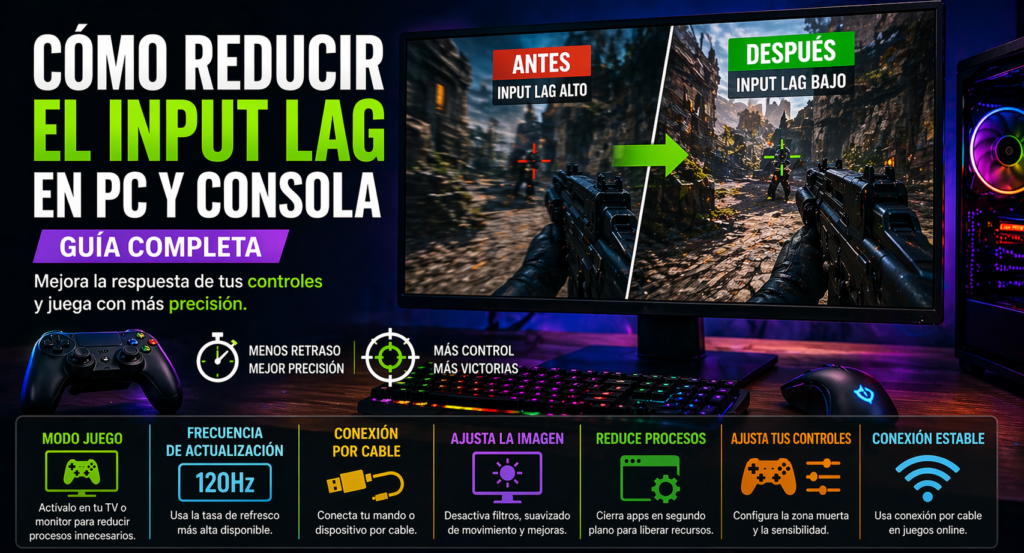
Guía práctica para jugar con más precisión
9 formas de reducir el input lag en PC y consola: guía completa para jugar mejor
Aprende cómo reducir el input lag en PC y consola con ajustes reales para mejorar la respuesta de tus controles, ganar precisión y sentir una experiencia mucho más fluida.
Aprender cómo reducir el input lag en PC y consola puede cambiar por completo la forma en la que se siente un juego. Hay jugadores que creen que su problema es falta de habilidad, cuando en realidad están luchando contra un pequeño retraso entre la acción que hacen con el mando, el teclado o el ratón y lo que aparece en pantalla. Ese retraso puede parecer mínimo, pero en shooters, juegos de lucha, conducción, deportes o cualquier título donde la precisión importa, la diferencia se nota muchísimo.
Lo mejor es que mejorar este punto no siempre exige comprar hardware nuevo. En muchos casos, cómo reducir el input lag en PC y consola depende más de una buena configuración que de una gran inversión. El tipo de pantalla, el modo de imagen, la frecuencia de actualización, la conexión del mando, ciertas opciones del sistema y hasta algunos procesos en segundo plano pueden influir más de lo que parece. Por eso esta guía se enfoca en soluciones prácticas, seguras y útiles, sin programas raros, sin hacks y sin consejos que pongan en riesgo tu equipo.
Si alguna vez has sentido que apuntas bien pero el juego responde tarde, que el personaje tarda un poco en reaccionar o que el control se siente pesado aunque el rendimiento general parezca bueno, este artículo está pensado para ti. Aquí vas a ver cómo reducir el input lag en PC y consola paso a paso y con lógica, sin salirnos del tema y con un enfoque totalmente compatible con una web seria orientada a Adsense.
Qué es el input lag y por qué arruina la experiencia de juego
Antes de tocar ajustes, conviene entender qué estás intentando corregir. El input lag es el retraso que pasa desde que pulsas un botón, mueves el ratón o giras una palanca, hasta que esa acción se refleja en pantalla. No es exactamente lo mismo que los FPS bajos ni que el lag de internet. De hecho, puedes tener buenos FPS y buena conexión, y aun así sentir retraso en los controles. Esa es una de las razones por las que mucha gente se confunde al buscar cómo reducir el input lag en PC y consola.
El problema puede venir de varios lugares al mismo tiempo. A veces la causa principal es la pantalla, otras veces el mando inalámbrico, otras la configuración del juego, y en ocasiones es una suma de pequeños retrasos que, combinados, hacen que todo se sienta menos preciso. Cuanto más rápido sea el juego, más evidente se vuelve. En títulos competitivos, reducir este retraso puede ayudarte a jugar con más confianza y con una sensación de control mucho más natural.
- No es lo mismo que lag online: el input lag no depende siempre de internet.
- No es exactamente lo mismo que pocos FPS: aunque ambos pueden sentirse mal.
- Suele notarse más en juegos rápidos: shooters, lucha, carreras y deportes.
- Puede venir de varios puntos: pantalla, sistema, mando o configuración.
Entender esta diferencia es fundamental, porque si confundes el problema, puedes aplicar soluciones que no arreglan nada. Y justo por eso una buena guía sobre cómo reducir el input lag en PC y consola tiene que empezar aclarando conceptos.
1. Activa el modo juego en tu monitor o televisor
Si juegas en consola o en PC conectado a una TV, este es probablemente el cambio más importante. Muchos televisores aplican procesado de imagen para que películas y series se vean mejor: suavizado de movimiento, mejora de nitidez, filtros de color, compensación de escenas y otras funciones similares. El problema es que todo ese procesado añade retraso. Por eso, una de las primeras respuestas a cómo reducir el input lag en PC y consola es activar el modo juego.
El modo juego recorta buena parte de esos procesos y prioriza una respuesta más rápida. En la práctica, esto puede hacer que el control se sienta mucho más directo. No siempre cambia la calidad visual de forma dramática, pero sí suele mejorar la sensación de precisión. En shooters, juegos de carreras o títulos de pelea, la diferencia puede ser enorme.
Si juegas en monitor, el efecto suele ser menor porque muchos monitores ya están pensados para baja latencia, pero aun así conviene revisar si tu pantalla tiene perfiles de imagen más rápidos. Esta es una de las claves más importantes de cómo reducir el input lag en PC y consola, y además es muy fácil de aplicar.
2. Usa la frecuencia de actualización correcta
Una cosa es tener un monitor o una TV capaz de mostrar cierta frecuencia, y otra es que el sistema realmente la esté usando. Muchísima gente tiene pantallas de 120 Hz o superiores y sigue jugando a una configuración inferior por no haberla ajustado bien. Si quieres entender cómo reducir el input lag en PC y consola, tienes que revisar este punto sí o sí.
En PC, entra a la configuración de pantalla y comprueba que el monitor esté trabajando a su tasa de refresco real. En consola, revisa que la salida de video y el juego sean compatibles con modos de alta frecuencia cuando existan. Una frecuencia más alta no solo mejora la suavidad visual; también puede contribuir a una sensación de respuesta más rápida.
Esto no convierte cualquier equipo en uno competitivo por arte de magia, pero sí elimina un cuello de botella muy común. Y en una guía seria sobre cómo reducir el input lag en PC y consola, este detalle no puede faltar porque mucha gente pierde rendimiento por una mala configuración básica.
3. Conecta el mando por cable cuando busques máxima respuesta
Los mandos inalámbricos son cómodos y hoy funcionan bastante bien, pero si quieres priorizar la menor latencia posible, usar cable puede seguir siendo una opción inteligente, especialmente en sesiones competitivas. No siempre la diferencia será enorme, pero cuando estás intentando afinar cómo reducir el input lag en PC y consola, cada pequeño retraso importa.
En PC, también conviene revisar adaptadores Bluetooth, batería del mando y posibles interferencias si juegas de forma inalámbrica. En consola, la conexión oficial suele estar mejor resuelta, pero aun así algunos jugadores notan mejor respuesta por cable en determinados contextos. Lo importante aquí es probar en tu caso real, no asumir que una sola configuración sirve para todo el mundo.
Mi consejo es sencillo: si juegas casual, inalámbrico está bien. Si vas a competir o quieres descartar retrasos, haz una prueba seria con cable. Esta clase de verificación práctica es parte real de cómo reducir el input lag en PC y consola.

4. Reduce opciones visuales que añaden sensación de pesadez
Aunque el input lag no es exactamente lo mismo que tener pocos FPS, ambos problemas pueden mezclarse en la sensación final. Si el juego va justo de rendimiento, la respuesta general puede sentirse menos limpia. Por eso, otra parte importante de cómo reducir el input lag en PC y consola es evitar configuraciones demasiado pesadas que castiguen la estabilidad.
En PC, bajar ciertos ajustes como sombras, reflejos o efectos que afectan mucho al rendimiento puede ayudar a que el juego se sienta más consistente. En consola, elegir el modo rendimiento en lugar del modo calidad suele ser una gran idea si tu prioridad es la respuesta. Cuando el juego es más estable y hay menos tirones, el control también se percibe mejor.
Esto es especialmente importante en juegos rápidos. A veces el jugador cree que tiene un problema de input lag puro, cuando en realidad una parte del malestar viene de la inconsistencia visual. Por eso, una buena guía sobre cómo reducir el input lag en PC y consola también tiene que hablar de estabilidad y fluidez general.
5. Desactiva opciones de sincronización o procesado si empeoran la respuesta
Dependiendo del juego y del equipo, algunas opciones gráficas o de sincronización pueden mejorar la imagen, pero empeorar un poco la sensación de respuesta. Aquí hay que ser cuidadoso, porque no existe una receta universal. Lo importante es probar con criterio. Si activas algo y de repente el control se siente más pesado, esa opción puede estar afectando tu percepción de latencia.
En televisión, esto se ve mucho con procesados de imagen. En PC, puede depender del juego, del monitor y del tipo de sincronización que uses. Por eso, cuando trabajas cómo reducir el input lag en PC y consola, conviene revisar los ajustes uno por uno en lugar de dejar todo activado por costumbre.
Mi consejo aquí es sencillo: prioriza la sensación de control. Si una mejora visual hace que el juego responda peor para ti, quizá no compensa. Sobre todo en géneros donde la precisión importa más que los detalles estéticos.
6. Cierra procesos en segundo plano y evita saturar el sistema
En PC, esta es otra parte importante de cómo reducir el input lag en PC y consola. Si el sistema está cargado con muchas aplicaciones de fondo, el juego puede sentirse menos estable y menos reactivo. Navegadores con muchas pestañas, software de captura, launchers abiertos, utilidades de sincronización o programas pesados pueden generar un entorno menos limpio para jugar.
No siempre vas a ver un cambio gigantesco, pero sí puedes mejorar la consistencia del sistema. Y en temas de respuesta, la consistencia importa mucho. Lo que buscas no es un truco milagroso, sino eliminar pequeños factores que se van sumando hasta empeorar la sensación de control.
- cierra aplicaciones que no necesites mientras juegas
- reinicia el PC si lleva muchas horas encendido
- evita grabaciones o capturas innecesarias en segundo plano
- mantén el sistema lo más limpio posible durante la sesión
Este paso parece simple, pero encaja perfectamente dentro de una estrategia real sobre cómo reducir el input lag en PC y consola, porque el hardware responde mejor cuando no está repartiendo recursos sin necesidad.

7. Ajusta sensibilidad, zona muerta y respuesta del control
A veces el jugador interpreta como input lag algo que en realidad viene de una configuración de control poco adecuada. Zonas muertas demasiado grandes, sensibilidades extrañas o curvas de respuesta que no encajan con tu forma de jugar pueden hacer que el control se sienta lento o torpe. Por eso, otra parte muy importante de cómo reducir el input lag en PC y consola es revisar la configuración interna del juego.
Esto se nota mucho en shooters, juegos de deportes y conducción. Si el stick necesita demasiado recorrido antes de reaccionar, todo parece menos inmediato. No siempre es “lag real”, pero sí afecta la sensación final. Ajustar la zona muerta a un nivel razonable y encontrar una sensibilidad que te resulte natural puede mejorar mucho la experiencia.
La clave aquí es probar poco a poco. Si cambias demasiadas cosas a la vez, luego no sabrás qué fue lo que realmente mejoró. Igual que en el resto de esta guía sobre cómo reducir el input lag en PC y consola, conviene medir por sensaciones reales y no solo por teoría.
8. Diferencia entre input lag, lag de red y caída de FPS
Este punto es fundamental. Mucha gente toca ajustes equivocados porque confunde problemas diferentes. Si el personaje responde tarde solo en partidas online y notas jugadores teleportándose o acciones retrasadas, probablemente parte del problema sea la red. Si el juego se ve a trompicones, quizá el problema principal son los FPS. Si lo que sientes es que el botón tarda en reflejarse incluso cuando la imagen parece estable, ahí sí estás más cerca del input lag.
Entender esta diferencia te ahorra mucho tiempo. Bajar gráficos no arregla una mala conexión, y cambiar de cable no arregla un juego que va a 30 FPS inestables. Por eso, la mejor forma de aplicar cómo reducir el input lag en PC y consola es identificar bien qué tipo de retraso estás notando antes de tocar nada.
Si separas bien estas causas, cada ajuste tendrá más sentido. Y eso es justo lo que hace que una guía sea útil y no solo una lista de cambios aleatorios.
9. Haz pruebas ordenadas y quédate con la configuración más precisa
La última clave para dominar cómo reducir el input lag en PC y consola es no cambiar todo de golpe. Activa el modo juego y prueba. Luego revisa frecuencia. Después prueba mando por cable. Más tarde ajusta sensibilidad o zona muerta. Si haces todos los cambios a la vez, te costará mucho saber qué fue lo que realmente funcionó.
Este método también te ayuda a construir una configuración que de verdad se adapte a tu forma de jugar. No todos los jugadores buscan lo mismo. Algunos quieren máxima respuesta competitiva. Otros prefieren algo equilibrado. Lo importante es que el juego se sienta más directo, más preciso y menos pesado para ti.
En mi experiencia, los mejores resultados llegan cuando combinas varias pequeñas mejoras coherentes. Ninguna por sí sola parece revolucionaria, pero juntas cambian mucho la sensación final. Y esa es la mejor forma de entender cómo reducir el input lag en PC y consola: mejorar la cadena completa entre tus manos y la pantalla.
Errores comunes que empeoran el input lag sin que lo notes
- usar un televisor sin modo juego activado
- dejar la frecuencia de actualización mal configurada
- jugar con mando inalámbrico y batería baja sin comprobar respuesta
- mantener procesados de imagen innecesarios
- confundir mala conexión con input lag real
- usar zonas muertas demasiado altas
- cargar el sistema con procesos de fondo innecesarios
Evitar estos errores ya mejora bastante la experiencia. Muchas veces no hace falta una gran compra, sino quitar los obstáculos que están haciendo que el control se sienta peor de lo que debería.
Conclusión: cómo reducir el input lag en PC y consola con cambios que sí se notan
Si quieres resumir esta guía en una sola idea, sería esta: cómo reducir el input lag en PC y consola consiste en mejorar toda la cadena de respuesta, no solo una parte aislada. La pantalla correcta, el modo de imagen adecuado, la frecuencia bien configurada, un mando bien conectado, una configuración limpia y un sistema estable pueden hacer que el juego se sienta muchísimo mejor sin necesidad de gastar de más.
La clave está en optimizar con sentido. Si haces pruebas ordenadas y priorizas la sensación real de control, vas a notar cambios importantes. Y eso es justo lo que importa cuando buscas cómo reducir el input lag en PC y consola: jugar con más precisión, más confianza y menos frustración en cada partida.