
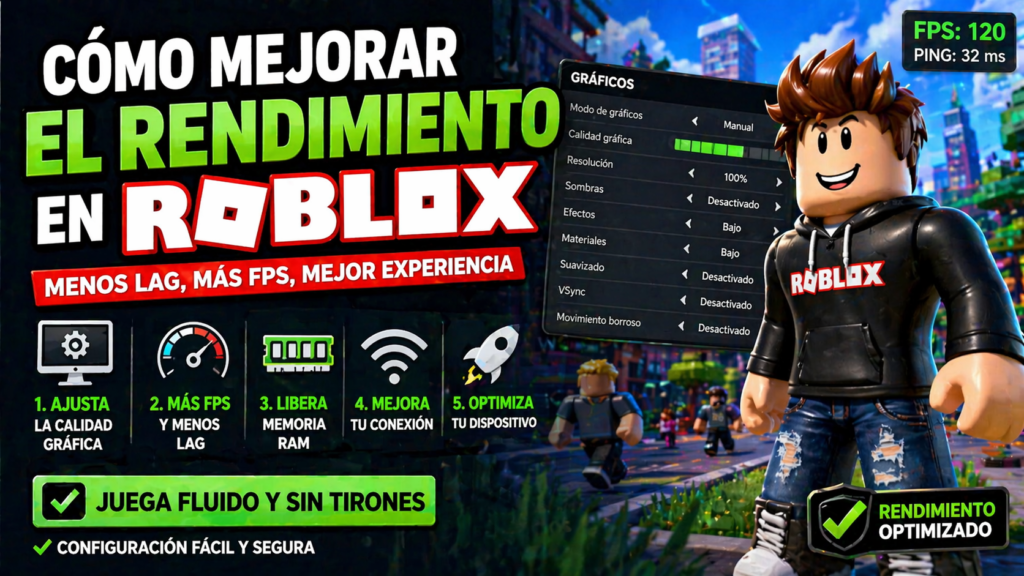
Guía práctica para PC y móvil
9 trucos para mejorar el rendimiento en Roblox y jugar con menos lag
Aprende cómo mejorar el rendimiento en Roblox con ajustes útiles, seguros y reales para reducir lag, ganar estabilidad y jugar de forma más fluida.
Aprender cómo mejorar el rendimiento en Roblox es una de las cosas más útiles si juegas con tirones, bajones de FPS, retraso al cargar texturas o una sensación general de poca fluidez. Mucha gente piensa que el lag siempre depende de internet, pero en Roblox no todo el lag es igual. A veces el problema está en los gráficos, otras veces en la memoria del dispositivo, en procesos abiertos en segundo plano o incluso en la experiencia concreta que estás jugando. Por eso, si de verdad quieres jugar mejor, necesitas una guía que separe causas y soluciones reales.
Este artículo sobre cómo mejorar el rendimiento en Roblox está pensado para ayudarte con métodos seguros, sin hacks, sin programas raros y sin tocar nada que ponga en riesgo tu cuenta. La idea es simple: explicarte qué ajustes conviene revisar, cómo bajar la carga gráfica, qué hacer en PC y móvil, y cuáles son los errores más comunes que empeoran el rendimiento. Todo con un enfoque útil, claro y apto para una web seria que busca cumplir políticas de calidad para monetizar con Adsense.
Si te preguntas cómo mejorar el rendimiento en Roblox sin salirte del entorno normal del juego, aquí tienes una ruta práctica. No necesitas ser técnico. Solo necesitas aplicar cambios con sentido, probar resultados y quedarte con lo que mejor funcione en tu dispositivo.
Por qué Roblox puede ir lento aunque tengas buen internet
Antes de entrar a los ajustes, conviene entender algo importante: “lag” es una palabra muy amplia. A veces significa retraso de red, pero otras veces significa caídas de rendimiento visual. En Roblox puedes tener buena conexión y aun así sufrir una experiencia poco fluida porque tu dispositivo está cargando demasiados efectos, porque la memoria está justa o porque el juego que abriste exige más de lo que parece. Entender esto cambia mucho la forma de solucionar el problema.
Cuando alguien busca cómo mejorar el rendimiento en Roblox, normalmente quiere resolver una o varias de estas situaciones:
- tirones al moverse por el mapa
- bajones de FPS en zonas con muchos jugadores
- retraso al abrir menús o cargar objetos
- texturas que tardan demasiado en aparecer
- móvil caliente y con rendimiento inestable
- experiencias que se sienten pesadas incluso en calidad media
La buena noticia es que muchas de estas cosas sí mejoran con ajustes sencillos. No siempre vas a convertir un dispositivo básico en uno de gama alta, pero sí puedes ganar estabilidad y jugar bastante mejor si haces los cambios correctos.
1. Baja la calidad gráfica desde la configuración de Roblox
Si quieres empezar por la solución más efectiva, esta es la primera. Roblox permite cambiar la calidad gráfica desde el propio menú del juego. En muchas situaciones, esa sola modificación ya marca una diferencia clara. Cuando el dispositivo no puede mover bien una experiencia, aparecen tirones visuales, y Roblox recomienda precisamente revisar el apartado de gráficos y bajar el nivel si hace falta.
Para aplicar este ajuste de forma manual, entra a cualquier experiencia, abre el menú, entra en Settings y revisa la parte de gráficos. Puedes dejar el modo automático si te funciona bien, pero si notas problemas, lo mejor es desactivar el ajuste automático y mover la barra de calidad gráfica hacia un nivel más bajo. Ese cambio suele reducir carga visual y mejorar la fluidez, sobre todo en experiencias pesadas o en dispositivos modestos.
Esta es una de las respuestas más directas a cómo mejorar el rendimiento en Roblox porque ataca justo lo que más suele cargar el juego: sombras, detalle, distancia de renderizado y complejidad visual percibida. A veces bajar solo uno o dos niveles ya es suficiente para jugar mucho mejor sin que el aspecto empeore demasiado.
2. Usa Graphics Mode manual cuando el modo automático no acierte
Aunque el ajuste automático puede funcionar bien, no siempre toma la mejor decisión para tu dispositivo. Roblox también explica que puedes usar Graphics Mode: Manual y mover el control de calidad a la izquierda para priorizar rendimiento o a la derecha para priorizar calidad visual. Esto es especialmente útil si notas que el modo automático deja los gráficos demasiado altos para lo que tu equipo puede mover de forma estable.
En mi experiencia, mucha gente se pregunta cómo mejorar el rendimiento en Roblox y nunca toca esta opción. Se quedan con el modo automático pensando que el sistema siempre sabrá lo mejor, cuando en realidad probar manualmente suele dar mejores resultados. Si tu prioridad es jugar fluido, conviene sacrificar un poco de detalle visual y ganar consistencia.
Haz la prueba con calma: baja el nivel, juega unos minutos en una zona exigente y observa si desaparecen tirones, si la cámara responde mejor y si el juego se siente más estable. Ajustar con criterio da mejores resultados que cambiar todo a ciegas.
3. Cierra aplicaciones en segundo plano, sobre todo en móvil
Otra de las formas más útiles de aplicar cómo mejorar el rendimiento en Roblox es liberar recursos del dispositivo. Roblox indica en iPhone y iPad que, si aparecen advertencias de memoria baja, conviene cerrar aplicaciones que estén corriendo en segundo plano, reducir la calidad gráfica y hasta elegir experiencias menos intensivas si hace falta. Esa recomendación también tiene mucho sentido en Android, aunque cada fabricante gestione la memoria de forma distinta.
¿Por qué importa tanto esto? Porque Roblox no compite solo con el juego que tienes abierto. También compite con otras apps, procesos y pestañas que están consumiendo memoria y batería. Si juegas con varias aplicaciones abiertas, el sistema puede quedarse corto y empezar a mostrar caídas de rendimiento, calentamiento o cierres inesperados.
- cierra apps de video o streaming
- cierra juegos abiertos en segundo plano
- evita tener muchas pestañas pesadas abiertas
- reinicia el móvil si lleva muchas horas encendido
Es un ajuste simple, pero muy efectivo. Si tu prioridad es cómo mejorar el rendimiento en Roblox en móvil, este paso debería estar entre los primeros.

4. Elige experiencias menos exigentes cuando tu dispositivo va justo
No todos los juegos de Roblox exigen lo mismo. Hay experiencias ligeras que corren bien casi en cualquier dispositivo y otras con más efectos, más jugadores, mapas enormes o sistemas complejos que consumen mucho más. Roblox menciona incluso que, en situaciones de memoria baja, puede ayudar elegir una experiencia menos intensiva. Esto parece obvio, pero mucha gente insiste en jugar títulos muy pesados sin ajustar expectativas.
Si buscas cómo mejorar el rendimiento en Roblox y tu dispositivo va justo, a veces la solución no es técnica sino práctica: elegir mejor qué experiencia abrir. Puedes usar otras más ligeras para sesiones largas y dejar las más exigentes para momentos puntuales. Eso reduce frustración y mejora la experiencia real de juego.
No se trata de renunciar a tus juegos favoritos, sino de entender que el rendimiento también depende del contenido concreto. Dos juegos dentro de Roblox pueden sentirse totalmente distintos aunque uses el mismo dispositivo y la misma conexión.
5. Reinstala Roblox si sospechas archivos dañados o problemas raros
Cuando Roblox empieza a comportarse mal de forma extraña, con fallos que no parecen explicarse solo por gráficos o memoria, reinstalar la app puede ayudar. Roblox sugiere reinstalar la aplicación en algunos escenarios de error porque eso limpia archivos o datos corruptos y además asegura que uses una copia actualizada. No es el primer paso que yo haría, pero sí uno bastante razonable cuando los demás cambios no mejoran nada.
Esta recomendación es útil si notas que el problema apareció de repente, después de una actualización, un cierre raro o un comportamiento anómalo. A veces la app simplemente necesita una instalación limpia para volver a funcionar con normalidad.
Dentro de una guía seria sobre cómo mejorar el rendimiento en Roblox, este consejo tiene sentido porque no implica riesgos, no requiere herramientas externas y se alinea con la propia ayuda oficial. Solo recuerda volver a iniciar sesión con tus datos oficiales y no descargar nada desde sitios no confiables.
6. Revisa si tu dispositivo cumple lo mínimo, sobre todo en móvil
A veces el problema no está en un ajuste puntual, sino en la base. Roblox mantiene requisitos mínimos en móvil, y si el dispositivo está demasiado justo, es normal que el rendimiento no sea bueno. En iPhone y iPad, por ejemplo, Roblox exige al menos iOS 13 o iPadOS 13 y enumera modelos mínimos compatibles. En Android, pide Android 8.0 o superior y compatibilidad con OpenGL ES 3.0.
Esto importa mucho porque una persona puede buscar cómo mejorar el rendimiento en Roblox, aplicar ajustes correctos y aun así seguir limitada por el hardware. En ese caso, sí puedes optimizar algo, pero habrá un techo claro. Tener expectativas realistas evita frustración. Si tu móvil ya va justo en otros juegos, Roblox también lo va a notar.
Mi recomendación es sencilla: si ya bajaste gráficos, cerraste apps y sigue yendo mal, revisa si el problema puede ser el dispositivo en sí. No siempre hay un truco escondido; a veces simplemente falta potencia o memoria.
7. Cuida la temperatura y evita sesiones largas con el dispositivo saturado
Aunque este punto no depende solo de Roblox, sí afecta mucho a la experiencia real. Cuando el móvil o el portátil se calientan demasiado, el rendimiento puede volverse inestable. Esto se nota especialmente en sesiones largas, con brillo alto, cargando batería al mismo tiempo o con muchas apps abiertas. Si el dispositivo se calienta, puede bajar su rendimiento para protegerse, y eso se traduce en más tirones.
Por eso, dentro de una estrategia de cómo mejorar el rendimiento en Roblox, conviene jugar con algo de sentido común:
- evita jugar mientras el móvil se carga si se calienta mucho
- baja un poco el brillo si estás en móvil
- haz pausas en sesiones largas
- no tapes las salidas de ventilación del portátil
No es un “ajuste mágico”, pero sí ayuda a mantener la estabilidad durante más tiempo.
8. Diferencia entre lag de red y lag gráfico para no tocar lo que no hace falta
Este punto es clave. A veces una persona baja gráficos, cierra apps y cambia ajustes, pero el problema real era la conexión. Ocurre también al revés: creen que todo es internet y en realidad el dispositivo no puede mover bien el juego. Si quieres entender cómo mejorar el rendimiento en Roblox, necesitas distinguir entre ambos escenarios.
- Lag gráfico: tirones visuales, cámara poco fluida, FPS bajos, sensación pesada al mover la vista.
- Lag de red: personajes que se teletransportan, acciones que tardan en registrarse, desconexiones o retraso del servidor.
La diferencia importa porque bajar gráficos ayuda mucho con el lag visual, pero no arregla una mala conexión. Y mejorar internet no hará gran cosa si el móvil está saturado de memoria. Detectar bien la causa te ahorra tiempo y te deja aplicar solo lo necesario.
9. Haz cambios de uno en uno y quédate con los que de verdad mejoren
El último consejo es probablemente el más inteligente. Cuando buscas cómo mejorar el rendimiento en Roblox, es fácil caer en el error de cambiar veinte cosas a la vez. El problema de eso es que luego no sabes qué fue lo que realmente ayudó. Lo mejor es probar de forma ordenada: baja gráficos, juega unos minutos, observa. Luego cierra apps, vuelve a probar. Después revisa si esa experiencia concreta siempre va peor que otras.
Este método te deja construir una configuración realista para tu dispositivo. No todos los equipos responden igual. Lo que mejora muchísimo en un teléfono puede no marcar casi diferencia en otro. Por eso conviene probar, comparar y quedarte con lo que sí funcione.
En mi experiencia, la mayoría de las mejoras útiles vienen de combinar tres cosas: gráficos algo más bajos, menos procesos abiertos y expectativas ajustadas al dispositivo. Parece simple, pero suele funcionar mejor que cualquier supuesto truco milagroso.
Errores comunes que empeoran el rendimiento en Roblox
- dejar la calidad gráfica demasiado alta por estética
- jugar con muchas apps abiertas en segundo plano
- confundir lag visual con mala conexión
- insistir en experiencias muy pesadas en dispositivos básicos
- no reiniciar la app cuando empieza a fallar raro
- usar supuestos optimizadores o programas externos innecesarios
Evitar estos errores ya te pone en mejor posición. Muchas veces el rendimiento no mejora por añadir algo, sino por dejar de hacer lo que lo empeora.
Conclusión: cómo mejorar el rendimiento en Roblox sin riesgos y con cambios reales
Si quieres resumir esta guía en una sola idea, sería esta: cómo mejorar el rendimiento en Roblox depende de bajar la carga correcta, no de buscar trucos falsos. En la práctica, lo que más suele ayudar es ajustar la calidad gráfica, usar el modo manual si hace falta, cerrar apps en segundo plano, elegir mejor las experiencias y entender si el límite viene del dispositivo o de la conexión. Todo lo demás debería ir después.
Lo mejor de este enfoque es que es seguro, realista y fácil de aplicar. No compromete tu cuenta, no requiere software extraño y encaja perfectamente con una guía útil y monetizable. Si vas probando paso a paso, vas a notar qué cambios hacen que Roblox se sienta más fluido en tu caso. Y esa es, al final, la forma más inteligente de jugar con menos lag.
Enlaces recomendados
- Guía oficial de Roblox para reducir lag
- Configuración oficial de Graphics Quality
- Requisitos móviles de Roblox
- Ayuda oficial sobre memoria baja en iOS
- Descargar Roblox desde su sitio oficial
- Mejores juegos de Roblox en 2026
- Cómo conseguir objetos gratis en Roblox sin riesgos
- Códigos de Roblox activos actualizados